
Si bien es posible que ya no lo utilices tanto como antes, el correo electrónico sigue desempeñando un papel valioso en las comunicaciones digitales. Tal vez pases más tiempo usando mensajes de texto, mensajes directos o incluso FaceTime, por lo que es aún más importante que nunca aprovechar al máximo la aplicación Mail de Apple. A continuación se ofrecen algunos consejos para Mail en macOS que le ayudarán a administrar su correo electrónico.
- Materiales necesarios: Correo de Apple en macOS
Guardar archivos adjuntos
La barra de menú para guardar archivos adjuntos solo aparece cuando mueve el puntero del mouse sobre la línea divisoria entre el cuerpo del correo electrónico y el membrete.
Fundición
Para guardar archivos adjuntos de correo electrónico en una carpeta, coloque el cursor sobre la línea divisoria entre el membrete y el mensaje. Luego, Mail muestra cinco íconos. El ícono del clip en el extremo derecho es responsable de los archivos adjuntos y el número muestra cuántos hay. Al hacer clic en el icono, aparece un menú desplegable; seleccionar Salvar a todos para guardar todos los archivos adjuntos. En la ventana de diálogo que se abre, puede seleccionar dónde se deben guardar los archivos adjuntos.
El menú desplegable también tiene una opción para transferir imágenes adjuntas directamente a Fotos. Y haciendo clic en Vistazo rápido muestra vistas previas de los archivos adjuntos.
Eliminar archivos adjuntos de correo electrónico que ya no sean necesarios
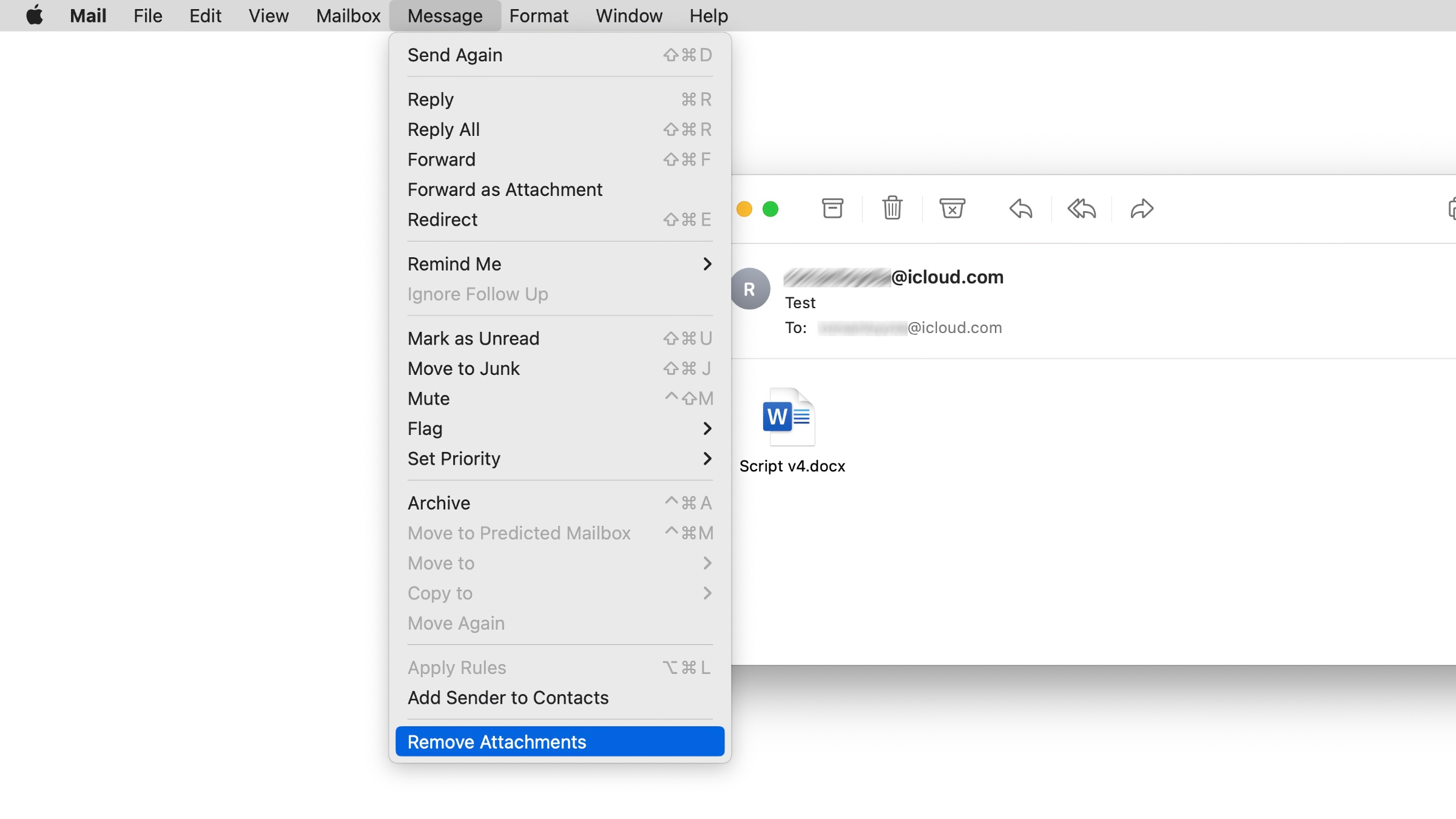
Para ahorrar espacio en su Mac, puede eliminar de los correos electrónicos los archivos adjuntos que ya no sean necesarios.
Fundición
Cuando guarda un archivo adjunto de correo electrónico en Mac, en realidad está creando un duplicado del archivo. Los archivos adjuntos permanecen guardados en el correo electrónico. Lo mismo se aplica a los archivos e imágenes que envía a otras personas.
Si tiene en cuenta el espacio de almacenamiento, tiene sentido eliminar los archivos adjuntos de Mail cuando ya no sean necesarios. Para eliminar, marcar uno o más mensajes con archivos adjuntos, vaya al menú Mensaje y seleccione Eliminar archivos adjuntos en el fondo. ADVERTENCIA: Esto no se puede revertir, así que asegúrese de haber descargado el archivo adjunto.
Eliminar archivos adjuntos guardados automáticamente
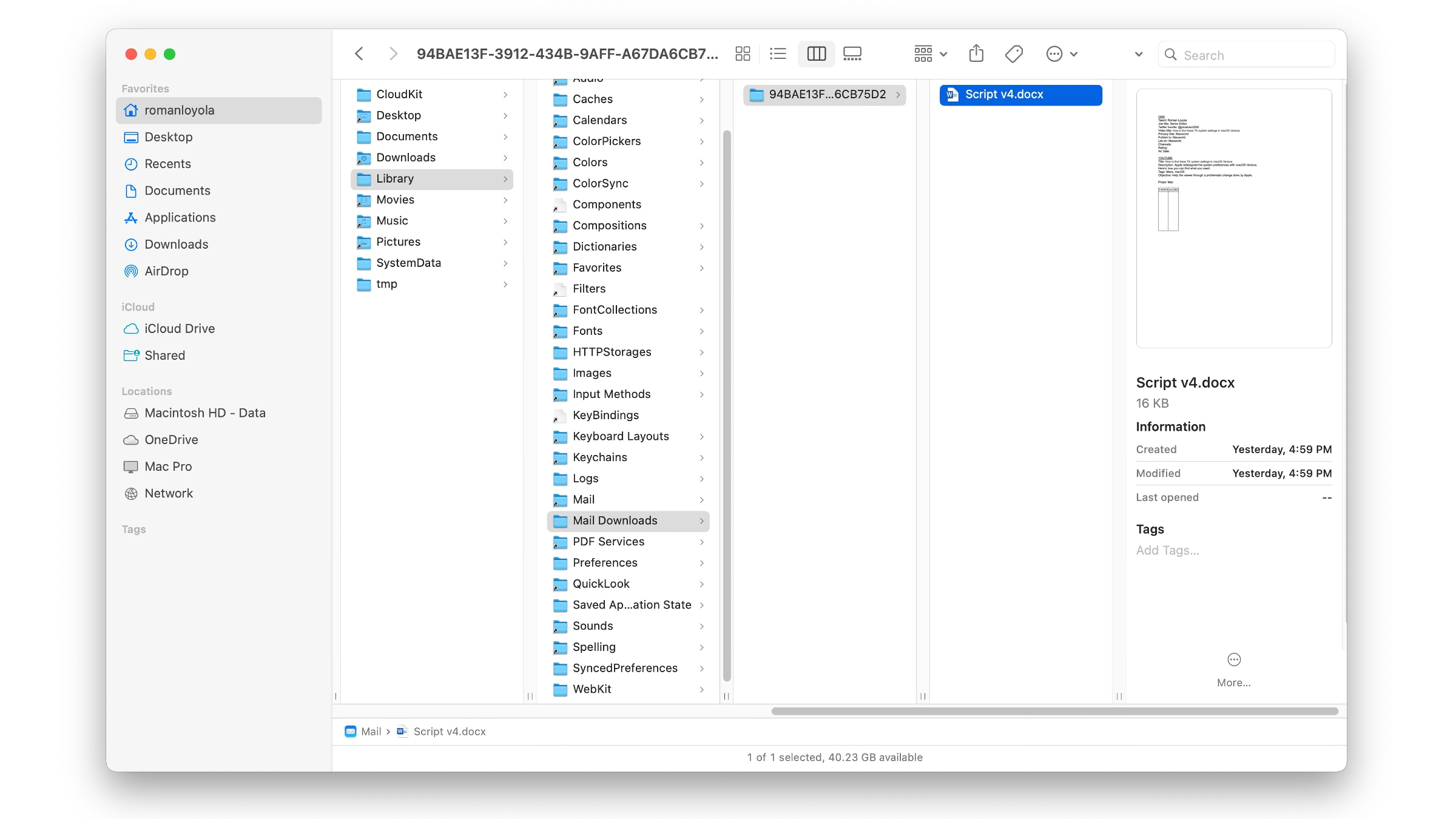
Mail guarda los archivos adjuntos en una carpeta oculta de la Biblioteca.
Fundición
Si abre un archivo adjunto en un correo electrónico haciendo doble clic en él o obtiene una vista previa del contenido, Mail almacena una copia del archivo en la carpeta Biblioteca del usuario. Sin embargo, esta copia no se elimina por correo. Esto significa que las copias de los archivos adjuntos permanecen guardadas y ocupan una cantidad innecesaria de espacio de almacenamiento.
Encontrará los archivos en Library/Containers/Mail/Data/Library/Mail Downloads en su carpeta de usuario y puede eliminarlos allí. Para acceder a su carpeta Biblioteca en primer lugar, mantenga presionada la tecla Opción y haga clic en Ir menú en el Finder.
Cambiar el tamaño de las fotos antes de enviarlas

Si envía imágenes, Mail puede reducir su tamaño para enviarlas para reducir el volumen de datos.
Fundición
Si envía imágenes como archivos adjuntos, aparecerá un menú desplegable llamado Tamaño de la imagen aparece a la derecha encima del área de texto. Utilice este menú para especificar el tamaño en el que se deben enviar las imágenes. Puedes elegir entre el tamaño original y tres tamaños más pequeños. Una vez que elija una opción, Mail volverá a calcular el tamaño del correo electrónico y lo mostrará a la izquierda debajo Tamaño del mensaje. Mail sólo recalcula las imágenes para el envío; los originales no se modifican.
Si envías fotos que tomaste con tu iPhone en formato HEIC, una opción para Imagen original se vuelve disponible. Las fotos no se convertirán a JPEG por correo, lo que sucede con las otras configuraciones debido a una mejor compatibilidad.
Enviar un enlace para archivos adjuntos grandes
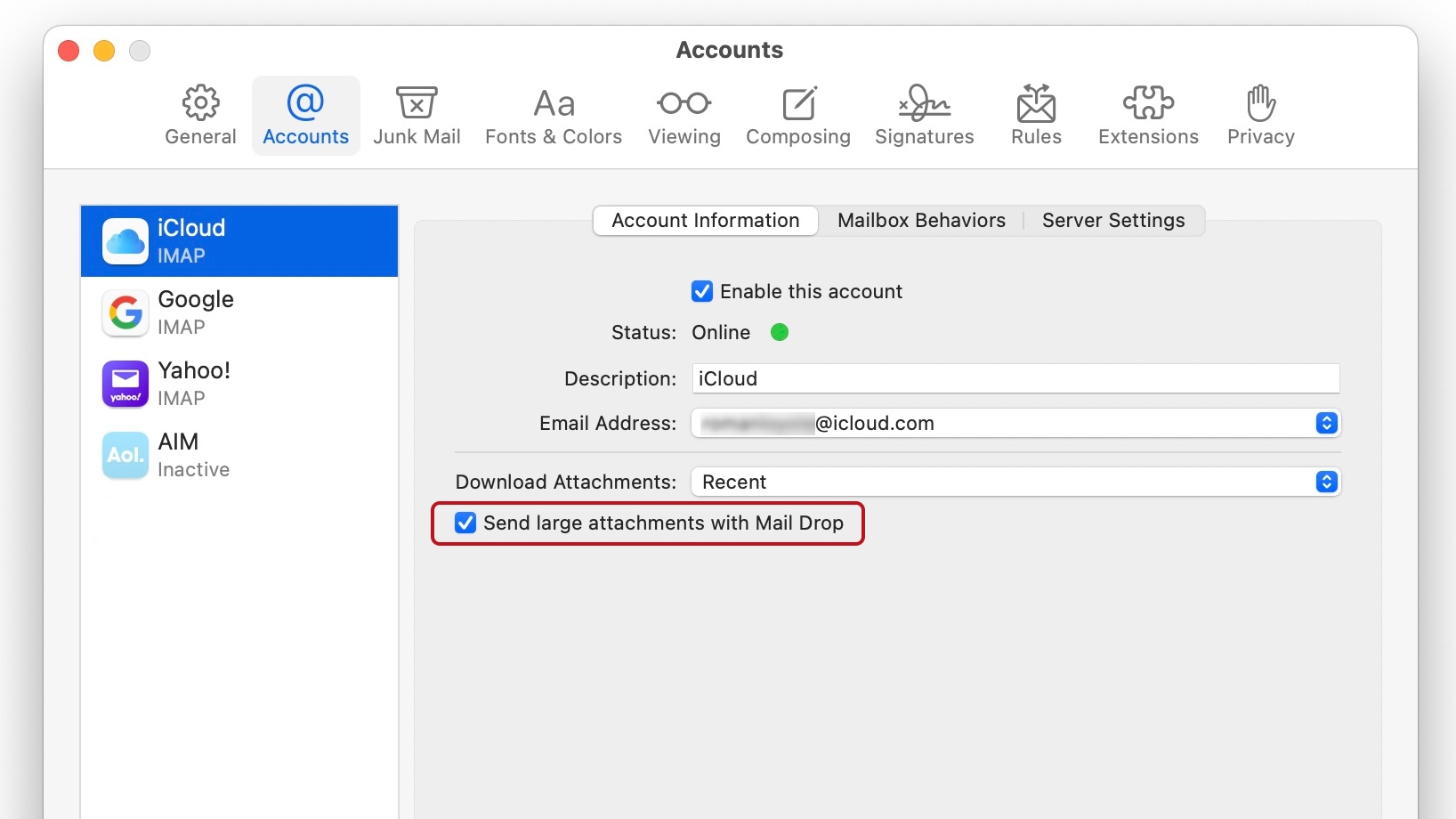
Mail Drop se activa automáticamente para iCloud, pero para otras cuentas, debes activarlo tú mismo.
Fundición
Mail tiene la opción de no enviar archivos adjuntos grandes; en cambio, el archivo se carga en iCloud y se incluye un enlace de descarga en el correo electrónico. Apple llama a esta función Mail Drop y tiene un límite de tamaño de archivo de 5 GB. La opción para activar o desactivar Mail Drop se encuentra en Correo > Ajustes > Cuentas; para cada cuenta, busque la casilla de verificación para Envíe archivos adjuntos grandes con Mail Drop. Si accede a Mail a través de iCloud.com, puede encontrar la configuración de entrega de correo haciendo clic en el ícono de ajustes en la parte superior derecha de la columna Buzones de correo, seleccione Ajustesy luego, en la sección Composición, busque la casilla de verificación para Envíe archivos adjuntos grandes con Mail Drop.
Si el destinatario tiene una cuenta de iCloud, el archivo adjunto se descargará automáticamente desde el servidor a su Mac. De lo contrario, el destinatario deberá iniciar la descarga con un clic del ratón. iCloud almacena archivos adjuntos durante un máximo de 30 días. El espacio de almacenamiento no cuenta para la cuota de iCloud pero no puede exceder 1 TB.
Deshabilitar la visualización del contenido del correo electrónico
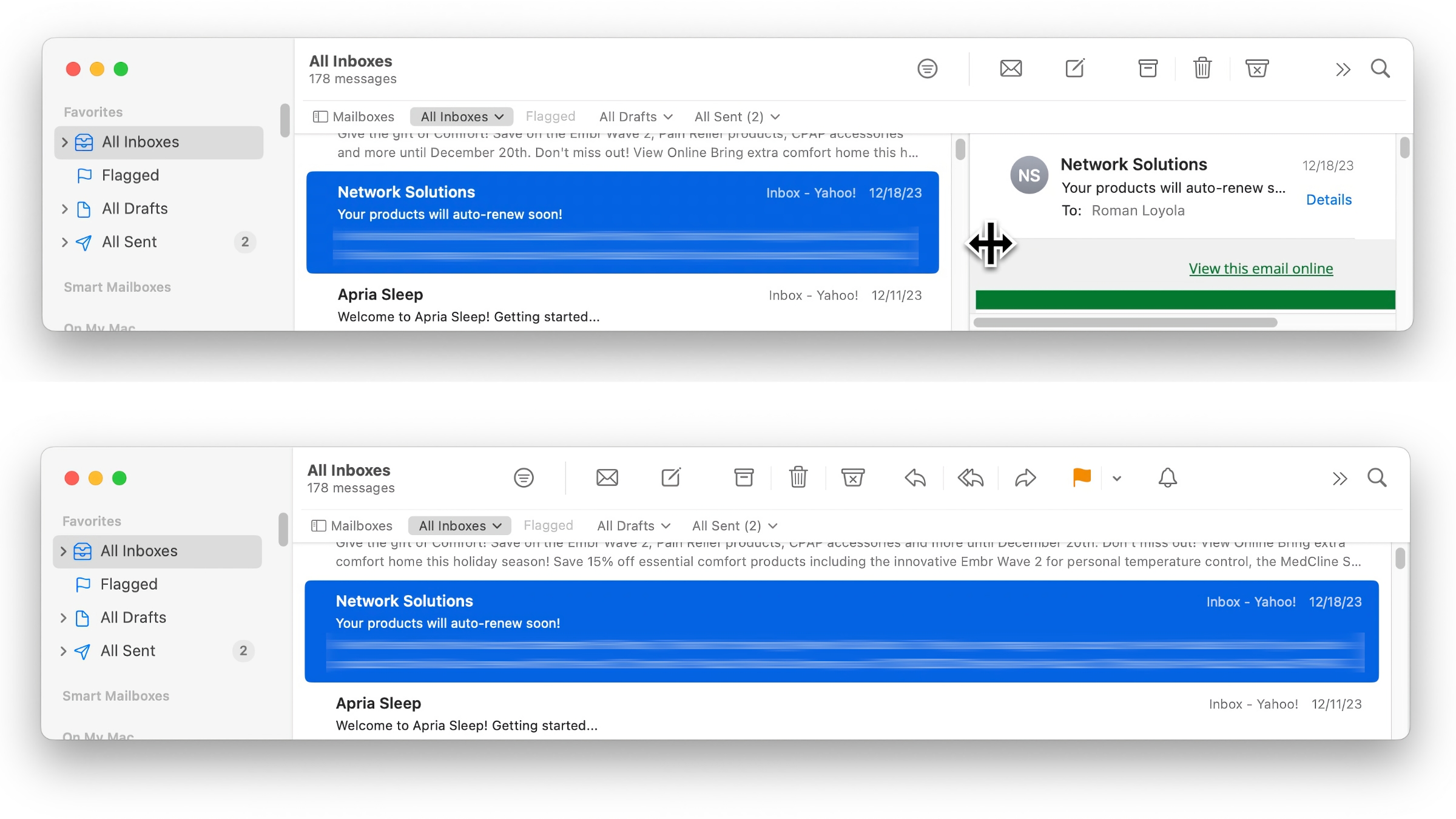
Si oculta el área de lectura, los mensajes se pueden mover o eliminar sin mostrar el contenido.
Fundición
De forma predeterminada, Mail muestra inmediatamente el correo electrónico en la ventana Vista previa, que muestra el contenido de un correo electrónico en el que se hace clic en la lista de mensajes. La vista previa se puede ocultar si prefiere ordenar los correos electrónicos y eliminar primero la basura obvia.
Para hacer esto, arrastre la barra divisoria entre la lista de mensajes y la ventana de Vista previa completamente hacia la derecha (o hacia abajo si tiene una ventana de Vista previa inferior) hasta que desaparezca. Luego podrá mover o eliminar correos electrónicos sin que su contenido se muestre y se marque como leído. Para abrir un mensaje, haga doble clic en el correo electrónico en la lista de mensajes.
Si desea que aparezca la ventana Vista previa, haga clic en el Vista menú y seleccione Mostrar vista previa lateral/inferior. Si desea cambiar la Vista previa de lado a abajo o viceversa, repita ese paso.
Ocultar la identidad del correo electrónico

Si no permites que el contenido se cargue automáticamente desde los servidores por razones de seguridad, puedes activarlo manualmente.
Fundición
Los elementos gráficos suelen estar integrados en correos electrónicos publicitarios y boletines informativos, pero no se insertan individualmente en cada mensaje, sino que se cargan desde un servidor cuando se muestra el correo electrónico. Sin embargo, los remitentes de correos electrónicos masivos (también conocidos como spam o correo electrónico no deseado) también utilizan esta función para comprobar si la dirección de correo electrónico utilizada es válida. Lo hacen incorporando un pequeño gráfico que es invisible y rastreando si se cargó cuando se abrió el correo electrónico. Una dirección confirmada de esta manera será el destino de futuros correos electrónicos no deseados.
Para cargar de forma anónima contenido que no se inserta directamente en un correo electrónico, habilite la opción Proteger la actividad del correo opción bajo Privacidad en la configuración de Mail. El contenido externo se cargará pero no se conectará a su cuenta de correo electrónico.
Alternativamente, puede desactivar Proteger la actividad del correo y verificar Bloquear todo el contenido eliminado en cambio. Esto sólo se cargará si permites la carga haciendo clic en Cargar contenido eliminado en un correo electrónico.
Buscar períodos de tiempo específicos

Al hacer clic en el término de búsqueda, obtendrá más opciones de búsqueda.
Fundición
Si escribe “Hoy” o “Ayer” en el campo de búsqueda de Correo, también aparecerá un símbolo de calendario en las sugerencias de búsqueda. Si lo selecciona, Mail enumera todos los mensajes que llegaron o se enviaron esos días. Si hace clic en el símbolo en el campo de búsqueda, también puede seleccionar Antes o Después (Esto último, por supuesto, sólo para “Ayer”).
También puede buscar “Última semana” o “Último mes” y luego hacer clic en el ícono del calendario para cada uno, o escribir el nombre de un mes (con o sin año). Para buscar un día específico, escriba la fecha en formato DD/MM/AAAA, como 24/12/2022. En este caso, el Fecha La opción no se muestra en las sugerencias de búsqueda.
Para buscar un período de tiempo, utilice el formato DD/MM/AAAA-DD/MM/AAAA. Puede omitir el siglo en los números del año si sólo desea buscar en el siglo actual, es decir, DD/MM/AA.
Mensajes relacionados con el grupo

Si permites que los mensajes del grupo Mail entren en las conversaciones, los mensajes enviados y recibidos estarán disponibles con un solo clic.
Fundición
en el menú Vista > Organizar por conversación, Mail recopila mensajes relacionados: correos electrónicos recibidos o enviados y todas las respuestas. Si luego hace clic en un mensaje en el buzón entrante o saliente, Mail no solo muestra el contenido de este correo electrónico en la ventana Vista previa, sino también los demás mensajes que pertenecen a esta correspondencia, independientemente del buzón en el que estén almacenados. Esto también se aplica a todos los demás buzones de correo.
Mostrar el campo de dirección para la copia oculta
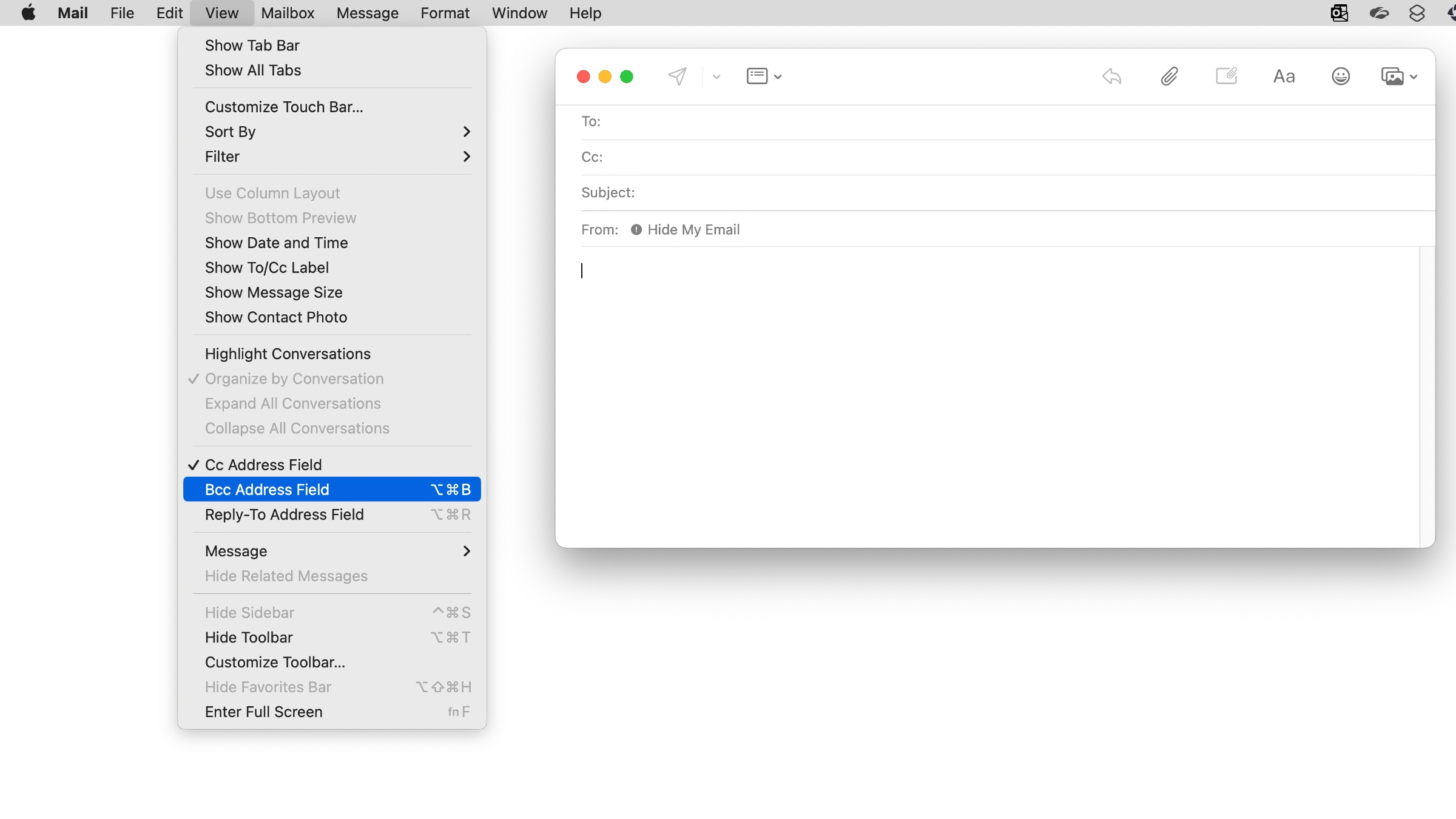
Para evitar que todos los destinatarios de un mensaje vean todos los demás nombres y direcciones de correo electrónico, utilice el campo CCO.
Fundición
Si envía un correo electrónico a varios destinatarios (como un boletín informativo o una invitación), no desea que aparezcan los nombres y direcciones de los destinatarios, ni desea que se envíen respuestas a todos. Para estos casos, existe el campo de dirección con copia oculta (CCO) en el que ingresa todos los destinatarios.
De forma predeterminada, el campo de dirección CCO está oculto en un correo electrónico nuevo. Para visualizarlo, seleccione Vista > Campo de dirección CCO. La configuración permanece activa para todos los mensajes nuevos posteriores hasta que cancele el comando en un mensaje nuevo.
Marcar direcciones de correo electrónico como VIP

Para estar atento a los mensajes de remitentes particularmente importantes, agréguelos a VIP.
Fundición
Las direcciones de correo electrónico especialmente importantes se pueden marcar como VIP. Para hacer esto, mueva el puntero del mouse sobre el remitente en un mensaje entrante, haga clic en la pequeña flecha que aparece y seleccione Añadir a VIP en el menú desplegable. Aparecerá un buzón VIP en la sección Favoritos de la barra lateral.
Para eliminar una dirección de la lista VIP, haga clic en una entrada en el buzón de correo VIP con una tecla Control presionada y seleccione Eliminar de VIP en el menú contextual. Alternativamente, en un correo electrónico enviado por un VIP, haga clic en el ícono de estrella a la izquierda del remitente. Si elimina todos los VIP, puede eliminar el buzón de VIP haciendo clic con Control y haciendo clic en él y seleccionando Quitar de favoritos. No te preocupes, los correos electrónicos no se eliminan y puedes encontrarlos en tu bandeja de entrada.
Notificar solo a remitentes específicos
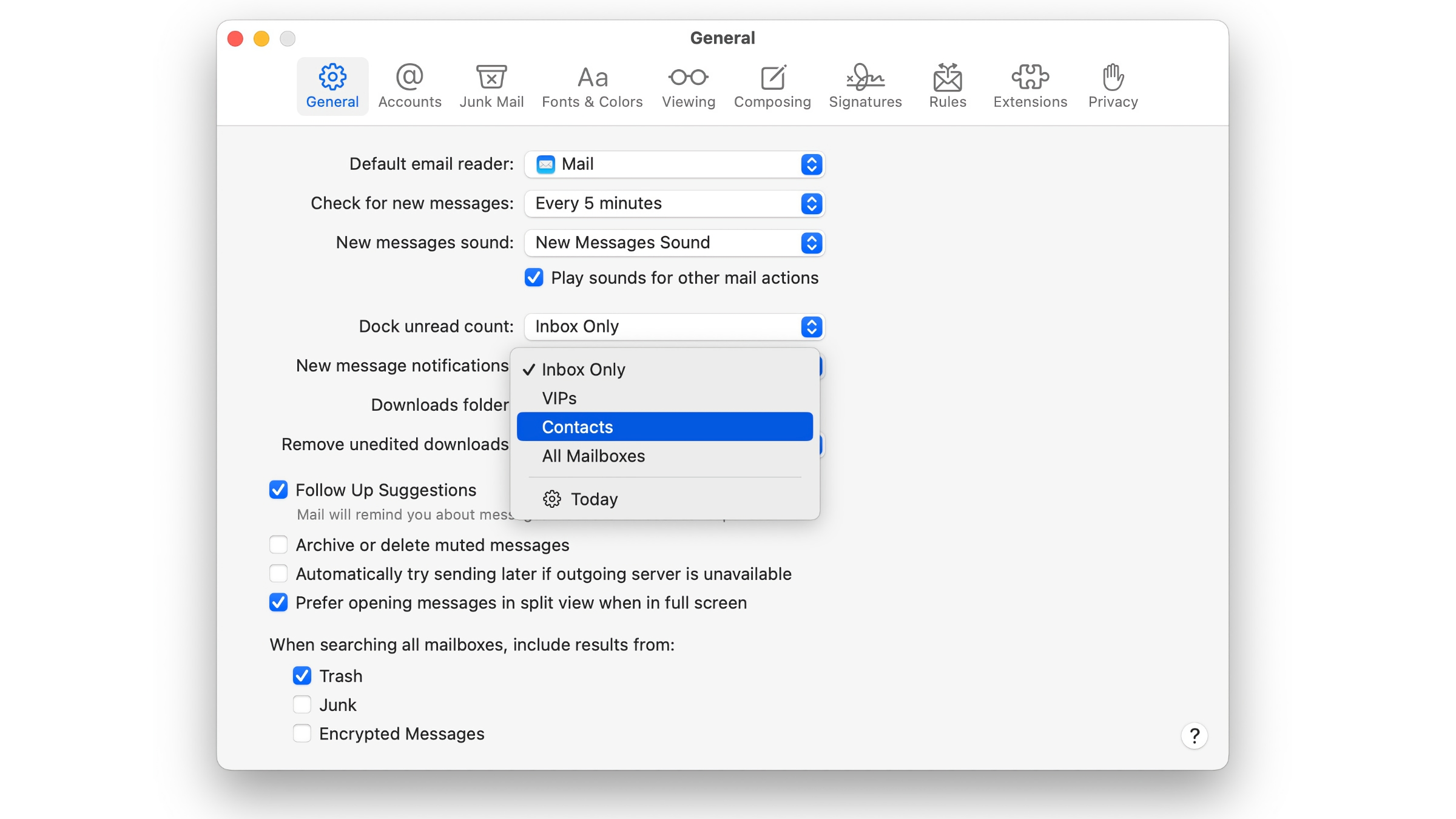
Puede ajustar cuándo recibe una notificación sobre nuevos correos electrónicos.
Fundición
De forma predeterminada, Mail utiliza el Centro de notificaciones para notificarle cuando llega un mensaje nuevo. El correo también puede limitar las notificaciones a grupos de remitentes específicos. Para hacer esto, abra la configuración de Mail, haga clic en el General y seleccione una entrada diferente en el menú desplegable Notificaciones de mensajes nuevos.
Por ejemplo, si selecciona VIP, solo recibirá un mensaje de los remitentes que haya marcado como VIP. Si elige Contactos, las notificaciones se limitarán a las personas guardadas en la aplicación Contactos.
Este artículo apareció originalmente en Macwelt y fue traducido por Roman Loyola.
2024-01-01 17:00:00
#Comience #con #una #bandeja #entrada #limpia #con #estos #consejos #Apple #Mail,
Leave a Reply